Casi d'usoTeam LOCRAI5 min di lettura
Scontrini e ricevute: dalla foto ai dati per la nota spese
Scontrini fotografati, ricevute in PDF e dati da ricopiare: come usare LOCRAI per estrarre le informazioni, verificare gli importi e preparare il passaggio al gestionale.
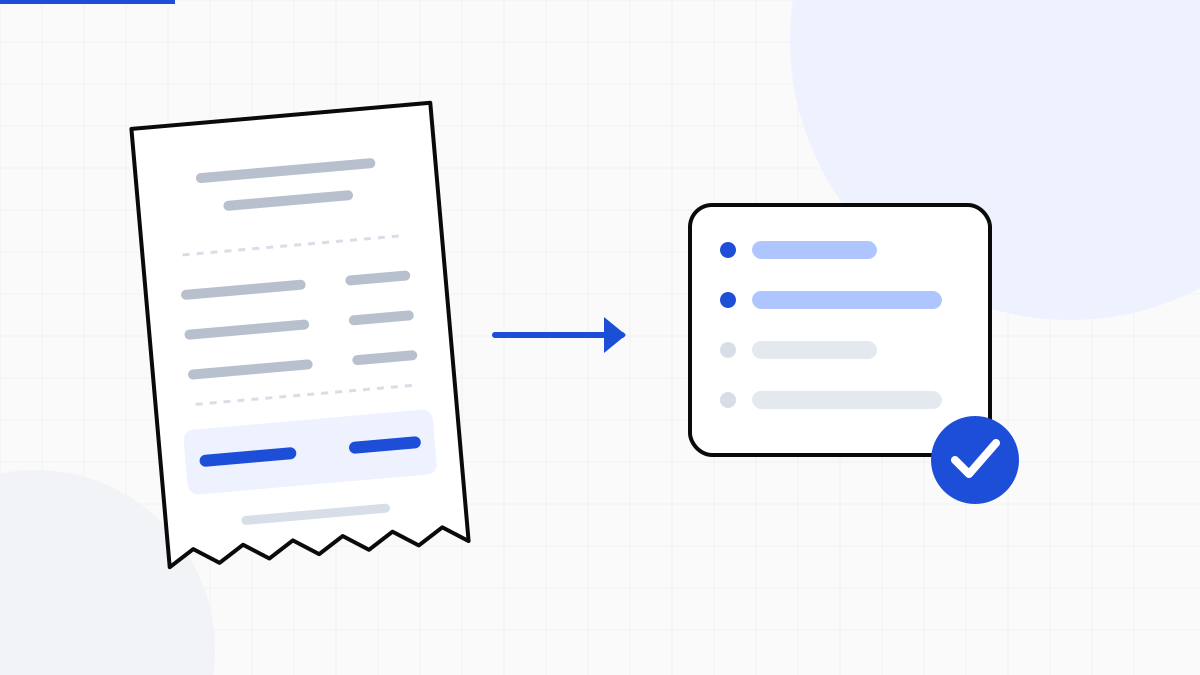
Un pranzo durante una trasferta, un parcheggio, un acquisto di materiali: ogni spesa produce un documento che deve arrivare a chi la gestisce. Lo scontrino viene fotografato, la ricevuta arriva per email, il PDF finisce in una cartella. Poi qualcuno apre i file e ricopia data, esercente e importo nel foglio della nota spese o nel gestionale.
Con LOCRAI puoi acquisire scontrini e ricevute, estrarre i dati con l’AI e sottoporli a verifiche prima di esportarli o integrarli nei sistemi aziendali. Il risultato utile è un insieme di campi consultabili e riutilizzabili, collegati al documento da cui provengono.
Cosa estrarre da uno scontrino o da una ricevuta
Prima di automatizzare conviene definire quali informazioni servono davvero al processo. Uno scontrino di un bar e una ricevuta di un parcheggio hanno layout e contenuti diversi: i campi da cercare devono riflettere il documento e il tracciato richiesto dal sistema di destinazione.
- Esercente o soggetto che emette il documento, con i dati identificativi disponibili.
- Data e, quando utile e presente, ora dell’operazione.
- Numero o riferimento del documento, se riportato.
- Importo totale e valuta.
- Imponibile, IVA e modalità di pagamento, quando indicati e leggibili.
- Descrizioni e importi delle singole voci, quando richiesti dal flusso e presenti sul documento.
Un campo assente va trattato come assente. Se il documento non riporta un dato o la foto non permette di leggerlo con sufficiente affidabilità, il processo deve prevedere una verifica, non completare l’informazione per supposizione.
Acquisire il documento prima che si perda
L’app LOCRAI per iPhone e Android permette di fotografare il documento o importare PDF e immagini dalla galleria. Puoi seguire lo stato di elaborazione dal telefono, con lo stesso account della dashboard. È un punto di ingresso utile per chi raccoglie giustificativi durante la giornata: scopri l’app mobile.
Una foto completa e a fuoco riduce il lavoro successivo. Inquadra tutti i bordi, evita riflessi e pieghe sul totale e controlla che data e intestazione siano leggibili. Se lo scontrino è molto lungo, verifica che le righe restino distinguibili. Un’immagine sfocata o tagliata può richiedere una nuova acquisizione.
Leggere un importo non significa averlo verificato
L’AI estrae le informazioni; i controlli deterministici verificano condizioni esplicite. Dove il documento espone tutti gli elementi necessari, si può controllare la coerenza tra righe, subtotali e totale. Il flusso può inoltre richiedere la presenza di data, importo e altri campi indispensabili prima di proseguire.
Quando il dato estratto ha affidabilità insufficiente o un controllo segnala un’incongruenza, la revisione consente di confrontare i campi con il documento originale. La soglia va scelta in funzione del lavoro da svolgere: una cifra dubbia non dovrebbe trasformarsi silenziosamente in un rimborso errato. Approfondisci come usare il punteggio di affidabilità.
La nota spese richiede anche il contesto aziendale
Lo scontrino contiene i dati dell’acquisto, ma normalmente non sa per quale commessa sia stato sostenuto o a quale centro di costo appartenga. Dipendente, trasferta, cliente e motivo della spesa sono informazioni da associare nel flusso di raccolta o nel gestionale: non sono campi da far inventare all’AI.
Anche il controllo dei duplicati e l’approvazione devono avere regole chiare nel sistema che gestisce la nota spese. Esercente, data, riferimento e importo estratti possono aiutare quel sistema a individuare possibili doppioni. Un eventuale limite per categoria va applicato alle condizioni definite dall’azienda, con gestione delle eccezioni.
Un esempio: dalla ricevuta fotografata alla revisione
Un collaboratore fotografa una ricevuta di parcheggio da 12,50 euro. LOCRAI acquisisce l’immagine ed estrae i dati disponibili, come esercente, data e totale. Se il totale è poco leggibile, il documento passa alla revisione secondo la soglia configurata. Chi verifica confronta il campo con la foto e corregge l’eventuale errore.
Una volta pronto, il dato può essere esportato per il sistema che compone la nota spese. In quel sistema si associano collaboratore e trasferta e si applicano le regole di approvazione. La lettura del giustificativo e la decisione aziendale sulla spesa restano passaggi distinti e controllabili.
Portare i dati nel gestionale
LOCRAI consente l’esportazione in CSV, Excel, JSON e XML e l’integrazione attraverso API e webhook. Il tracciato deve essere concordato con il sistema di destinazione: nomi dei campi, formato delle date, rappresentazione degli importi e riferimenti al documento. Leggi come integrare l’estrazione nel gestionale.
Per partire, raccogli un campione dei documenti che ricevi davvero: scontrini nitidi e sbiaditi, ricevute PDF, foto dritte e difficili. Definisci i campi obbligatori, le condizioni di revisione e il formato di consegna. Puoi richiedere una demo con i tuoi documenti per valutare il flusso prima di estenderlo a tutta l’azienda.
Vuoi vederlo sui tuoi documenti?
Ti mostriamo LOCRAI al lavoro su un tuo flusso reale, in una demo breve e concreta.
Richiedi una demo